使用 WPS Cloud 教程:如何在 WPS Office Mobile 上无缝同步和恢复您的文件
WPS Office Mobile 作为一款功能强大、便携轻便的办公应用,不仅提供文字、表格、演示文稿等核心编辑功能,更依托 WPS Cloud 实现跨设备文件同步、历史版本保存、自动备份、在线协作与数据恢复等完整的“云端办公生态”。在移动办公日趋普及的今天,如何使用 WPS Cloud 保证文件安全、如何在不同设备间保持内容一致、如何在文件丢失或出错时快速恢复,成为广大用户最关心的问题。
本文将为你呈现一份几乎“0基础即可掌握”的 WPS Office 下载后Cloud 使用教程,全面解析同步机制、恢复方式、操作步骤及最佳实践。无论你是学生、职员、创业者,还是经常在手机和平板之间切换使用的人,本文都将帮助你更高效地管理文件,让你的办公体验更轻松、更智能、更安全。WPS Office 个人版除可以在官网上下载外,亦先后上架App Store、Google Play、Mac App Store和Windows Store。至于Linux,由于WPS Office拒绝完全开源,因此绝大多数主流Linux系统都不在其官方应用商店上架,WPS也仅提供DEB、RPM两种格式的安装包;但中国国产的深度操作系统预装WPS Office。
WPS Cloud 的核心价值与工作原理解析
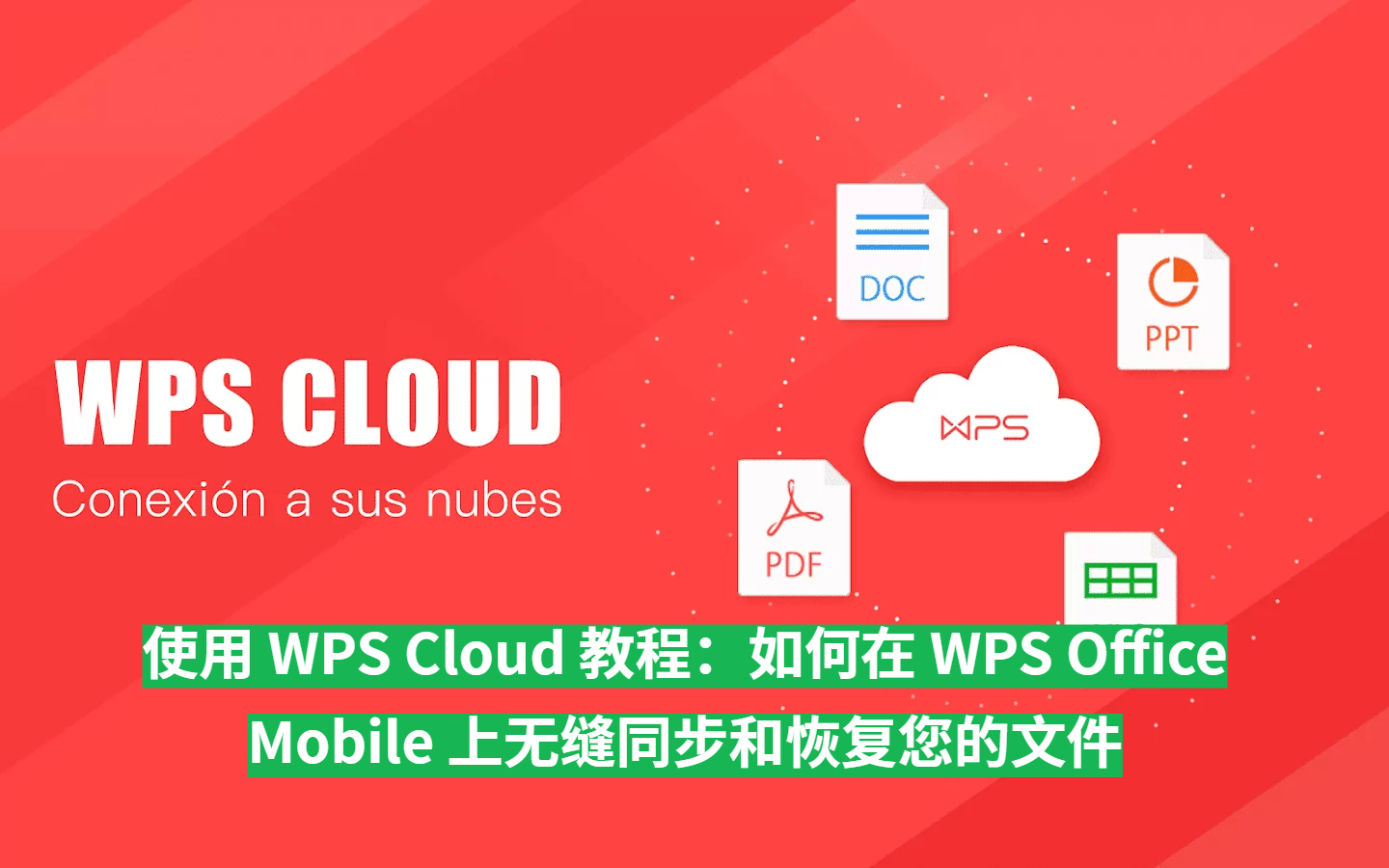
WPS Cloud 作为 WPS Office 的云服务系统,其底层逻辑是“实时上传 + 自动同步 + 历史保存 + 多端共用”。通过云端空间,用户可以将手机中的文档实时备份到服务器,并可在任何设备上打开最新版本。
云端同步的基本原理
WPS Cloud 的同步过程主要依赖三项技术:
实时上传机制:
当用户编辑文档时,应用会定期将修改部分同步上传至云端,以防止因操作中断或手机故障造成的数据丢失。多版本记录机制:
同一文件的多个历史版本会被保存下来,用户可查看、对比或恢复到任意一个版本。设备端一致性机制:
登录同一个 WPS 帐号后,手机、平板、电脑等所有端的文件会保持一致,任何端的修改都会同步到其它设备。
使用 WPS Cloud 的优势
文件永不丢失: 自动备份避免因误删、软件崩溃、手机损坏导致的损失。
随时随地访问: 支持 iOS、Android、Windows、Mac 多端统一访问。
自动保存版本: 版本恢复无需另外保存副本。
智能协作办公: 可与团队共享文件、评论、协作编辑。
手机办公更轻松: 文档可自动同步到手机,让移动办公毫无压力。
在 WPS Office Mobile 上注册与登录 WPS Cloud
要使用云功能,你需要拥有一个 WPS 帐号。登录 WPS Cloud 是所有同步和恢复功能的前提。
如何创建 WPS 新账号
打开 WPS Office Mobile → 点击右上角头像 → 选择“登录/注册” → 输入手机号或邮箱即可创建账号。
注册完成后,你就拥有了专属云空间。
如何登录 WPS Cloud
打开 WPS
点击左上角头像
输入账号与密码即可
登录后云盘容量、同步文件夹等功能会自动启用
WPS 文件云同步功能全教程
本节将讲解如何在手机上实现文档上传、自动同步、手动同步、查看文件状态等操作,确保你随时可在云端与本地之间自由切换。
手动上传文件到 WPS Cloud
适用于需要将本地文档主动上传到云盘的情况,例如刚从微信下载的文档、相册照片、离线文档等。
步骤:
打开 WPS Office Mobile
找到“本机文档”
选择需要上传的文件
点击“上传到云文档”
选择目标文件夹
上传成功后,文件前会显示云图标
设置自动同步确保文档实时备份
自动同步是 WPS Cloud 最重要的功能之一,开启后每次编辑文档都会自动保存到云端。
步骤如下:
打开任意文档
点击右上角“三点”菜单
找到“自动同步(自动保存)”
将开关打开
从此以后,你的所有编辑都会自动上传,不用担心忘记保存导致数据丢失。
查看同步进度与状态
同步功能会显示文档状态,包括:
已同步:文件最新且已上传
同步中:文件正在上传或处理
待同步:网络不佳或未登录导致暂存
在“云文档”页面,你可以看到每个文件的同步标识。
文件管理与分类:充分利用 WPS Cloud 空间
除了同步以外,文件管理是影响办公效率的关键。本节将教你如何最大化利用云空间。
创建云文件夹分类管理
清晰的结构让你能快速找到需要的文件。
步骤如下:
打开“云文档”
点击右上角的“新建文件夹”
如:工作、学习、合同、PDF、图片等
将已有文件长按拖动或移动即可分类整理
云端与本地的文件互相移动
有时你需要将某个云文件保存到本机以供离线查看。
云端 → 本机:
打开文档 → 更多 → “另存为” → 保存到本机本机 → 云端:
打开本机文档 → 上传至云端
云端文件的重命名与分享
长按文件即可进行以下操作:
重命名
移动
复制
分享链接
转为 PDF
添加标签
加密保护
WPS Cloud 文件恢复功能全面解析
文件恢复是云服务最重要的部分之一,尤其适合以下情况:
不小心删除文件
文件版本被别人覆盖
手机误操作
系统更新造成文件缺失
损坏的文档需要找回旧版本
WPS Cloud 提供三种恢复方式:回收站恢复、历史版本恢复、云端恢复。
使用回收站恢复误删文件
WPS Cloud 会将被删除的文件暂存到回收站,用户可在一定时间内找回。

步骤:
进入“云文档”
点击右上角“回收站”
选中需要恢复的文件
点击“恢复”
文件将回到原本位置
回收站一般会保存 30 天(根据会员等级不同略有差异),务必及时恢复。
恢复历史版本解决覆盖问题
如果你或协作者错误修改了文档,历史版本功能可以帮你找回任何一个修改记录。
步骤:
打开云文档
点击“历史版本”
查看按时间排序的版本列表
预览任意版本
点击“恢复到当前版本”
此功能非常适合团队协作环境,也可避免被误改的损失。
云端备份文件的深度恢复方式
在一些极端情况下,手机文件丢失但云端仍有备份,你可以通过以下方式找回:
打开“云文档”
使用搜索功能(支持文件名关键字)
查看“最近使用”
查看“协作文件夹”
查看同步失败的临时缓存
多设备间无缝同步的完整方案
WPS Cloud 支持在不同平台实现无缝衔接,让手机办公与电脑办公自由切换。
支持设备包括:
iPhone
Android 手机
iPad
Windows 电脑
Mac
网页端(office.wps.cn/cloud)
在电脑上同步手机文件的方法
只需在电脑端登录同一账号:
安装 WPS Office(PC/Mac)
点击左上角头像并登录
在“云文档”中找到同一份文件
打开即可继续编辑
所有修改会再次同步回手机。
手机与平板的协同工作方式
如果你有 iPad 或 Android 平板,WPS Cloud 会自动同步文档:
在手机编辑
离开后自动上传
平板打开时加载最新版本
非常适合会议记录、课堂笔记、绘图批注等场景。
文件分享与协作:让团队工作更高效
利用 WPS Cloud 的协作功能,团队可实现无纸化文档共享和实时讨论。
生成分享链接发送给他人
支持微信、WhatsApp、邮箱等渠道分享。
步骤:
长按文件
选择“分享”
生成分享链接
可设置权限:
查看
编辑
仅评论
下载限制
邀请成员进行实时协作
你可以邀请同事加入到某个文件夹或文档中:
创建协作文件夹
添加成员
设置权限
成员可共同编辑同一个文档
修改内容实时同步
批注、评论、改动记录
协作模式可保留每个成员的痕迹:
添加批注
@指定成员
查看修改痕迹
接受/拒绝更改
常见问题与故障排查指南
为帮助用户解决同步或恢复中遇到的问题,以下提供实用解决方案。
文件不同步的原因与解决办法
常见原因包括:
网络不稳定
未登录
手机存储空间不足
云端空间不足
文件被占用
解决方式:
检查网络
退出账号重新登录
清理手机缓存与空间
购买或升级云空间
检查是否多人同时编辑
文件恢复失败的解决办法
查看是否被永久删除
检查历史版本
搜索文件名关键词
联系 WPS 客服提供云端日志
提高同步与恢复效率的最佳实践
为了避免数据丢失或文件混乱,建议遵循以下方法:
开启自动同步
定期检查回收站
重要文档加入“星标”
使用文件夹分类
使用版本备注系统
大文件建议使用 Wi-Fi 同步
定期备份到本地硬盘(双重保险)
结语:用 WPS Cloud 让文件真正实现“随时随地、安全可控”
WPS Cloud 是 WPS Office 最强大的功能之一,它让你的文档不再受设备限制,编辑更加自由,协作更加高效,恢复更加安全。不管你是学生、职场人士、企业团队还是自由职业者,掌握 WPS Cloud 都能让你的办公效率提升数倍。